
Anotar gastos num caderno funciona até o terceiro dia do mês. Aplicativo de banco mostra o extrato, mas raramente diz se você gastou mais do que planejou. Uma planilha de controle financeiro pessoal resolve os dois problemas: você vê para onde o dinheiro vai e compara com o que tinha previsto, sem depender de app nem de cadastro.
Montei um modelo pronto e gratuito, com fórmulas que somam tudo sozinhas, e explico abaixo como usar no Excel, no LibreOffice ou no Google Planilhas. O download fica logo no início, e o resto do texto mostra como tirar proveito da planilha de controle financeiro no dia a dia.
Como este guia foi feito: a planilha foi criada pela equipe do DigitalFas e testada com lançamentos de exemplo; as orientações de orçamento seguem os materiais de cidadania financeira do Banco Central. O arquivo é gratuito, sem cadastro e sem macros.
Baixar a planilha de controle financeiro pessoal (Excel, grátis)
Índice
O que tem na planilha de controle financeiro pessoal
| Aba | Para que serve |
|---|---|
| Como usar | Passo a passo rápido e a regra 50-30-20 |
| Lançamentos | Onde você anota cada entrada e cada gasto, com data, descrição, categoria e valor |
| Orçamento | Previsto x realizado de cada categoria no mês escolhido, com saldo e percentuais da renda |
| Resumo anual | Entradas, saídas e saldo de cada mês do ano, calculados sozinhos |
As categorias já vêm separadas em quatro grupos: entradas, gastos essenciais (moradia, contas da casa, mercado, transporte, saúde e educação), estilo de vida (restaurantes, lazer, assinaturas e compras) e metas (reserva de emergência, dívidas e investimentos).
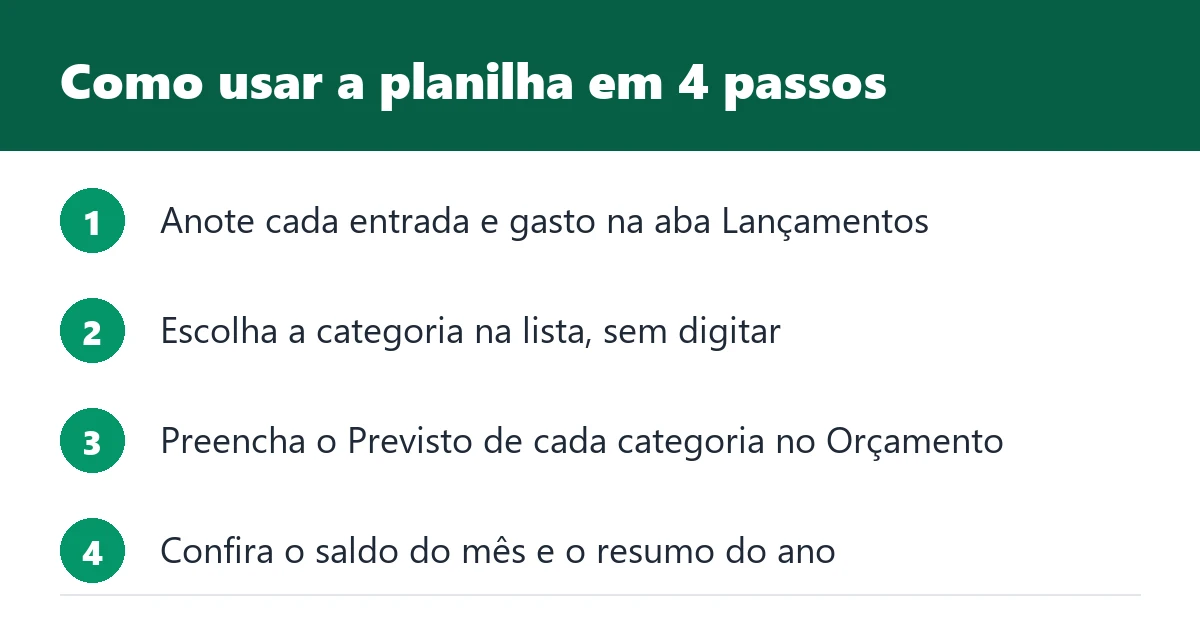
Como usar a planilha passo a passo
- Abra a aba Lançamentos e apague os exemplos, ou mantenha-os para entender a lógica.
- Anote cada movimentação no dia em que ela acontece: data, uma descrição curta, a categoria (escolhida na lista) e o valor. A coluna “Tipo” se preenche sozinha como entrada ou saída.
- Vá até a aba Orçamento, escolha o mês e o ano no topo e preencha a coluna “Previsto” com quanto pretende gastar em cada categoria.
- Acompanhe a coluna “Diferença”: valores em vermelho mostram onde o gasto passou do previsto.
- No fim do mês, confira o Resumo anual para ver se sobrou dinheiro e como o saldo evolui ao longo do ano.
Dez minutos por semana bastam. O segredo é registrar tudo, inclusive os gastos pequenos, como café e delivery, que somados costumam surpreender.
Como usar no Google Planilhas
O arquivo é em formato Excel (.xlsx), mas funciona no Google Planilhas sem perder as fórmulas:
- Abra o Google Drive e clique em Novo > Upload de arquivo.
- Escolha a planilha baixada.
- Clique com o botão direito no arquivo e selecione Abrir com > Planilhas Google.
A ajuda do Google explica outras formas de importar arquivos. No celular, o app do Planilhas permite lançar gastos na hora, o que ajuda a não esquecer nada.
Regra 50-30-20: como dividir a renda
A aba Orçamento já mostra quanto da renda foi para cada grupo, usando a regra 50-30-20 como referência:
- Até 50% em essenciais: moradia, contas, mercado, transporte, saúde.
- Até 30% em estilo de vida: lazer, restaurantes, assinaturas, compras.
- Pelo menos 20% em metas: reserva de emergência, quitar dívidas, investir.
É uma referência, não uma regra fixa. Quem ganha um salário mínimo, por exemplo, raramente consegue manter os essenciais abaixo de 50%; nesse caso, veja nosso guia de planejamento financeiro para quem ganha um salário mínimo. E se a sua renda muda todo mês, o orçamento para renda variável mostra como usar uma média dos meses fracos.
5 erros que fazem a planilha não funcionar
- Lançar só os gastos grandes. Os pequenos somam muito no fim do mês.
- Esquecer as despesas anuais, como IPVA, IPTU e material escolar. Divida o valor por 12 e reserve todo mês.
- Colocar o cartão de crédito como uma categoria. Lance cada compra na categoria certa no dia em que comprou, e não a fatura inteira.
- Criar categorias demais. Com muitas linhas, fica difícil enxergar o que importa.
- Desistir no primeiro mês ruim. O primeiro mês serve para descobrir seus números; o planejamento de verdade começa no segundo.
Como adaptar a planilha de controle financeiro pessoal
O modelo foi feito para ser mudado. Algumas adaptações comuns:
- Trocar o nome das categorias: mude o texto na aba oculta “Listas” (clique com o botão direito nas abas e escolha reexibir) e escreva exatamente o mesmo nome na coluna Categoria da aba Orçamento. A soma usa esse texto para encontrar os lançamentos.
- Juntar categorias que você quase não usa, para deixar o orçamento mais enxuto.
- Criar uma categoria para filhos ou pets, se esses gastos forem relevantes.
- Usar uma cópia por pessoa quando o casal prefere controlar separado, e uma cópia conjunta para as contas da casa.
Uma planilha de controle financeiro pessoal só funciona se fizer sentido para a sua rotina. Se uma categoria não ajuda a tomar decisão, ela pode sair.
Planilha ou aplicativo: qual escolher
A planilha dá controle total, não pede acesso à sua conta e funciona offline. Aplicativos de finanças, inclusive os que usam inteligência artificial, importam o extrato sozinhos, mas exigem compartilhar dados bancários. Comparei os prós e contras no texto sobre apps de IA para finanças pessoais. Muita gente usa os dois: o app para registrar e a planilha para planejar.
Depois de organizar o mês, o próximo passo é a reserva de emergência, que já tem uma linha própria no grupo de metas da planilha.
Perguntas frequentes
Qual a melhor planilha de controle financeiro pessoal grátis?
A melhor é a que você consegue manter atualizada. Um bom modelo separa lançamentos, orçamento e resumo, soma tudo sozinho e tem poucas categorias, como a planilha gratuita deste guia.
Como fazer uma planilha de controle financeiro no Google Planilhas?
O jeito mais rápido é importar um modelo pronto: faça upload do arquivo no Google Drive e abra com o Planilhas Google. As fórmulas continuam funcionando.
Como elaborar uma planilha de controle financeiro pessoal?
Crie uma aba de lançamentos com data, descrição, categoria e valor, uma aba de orçamento com previsto e realizado por categoria e uma aba de resumo mensal. Use fórmulas de soma por categoria e por mês.
Preciso pagar ou fazer cadastro para baixar a planilha?
Não. O arquivo é gratuito, sem cadastro e sem macros, e pode ser usado e adaptado livremente.
A planilha funciona no celular?
Funciona pelos apps do Excel e do Google Planilhas. No celular, o mais prático é usar a aba Lançamentos para registrar gastos na hora.
Resumindo
Resumindo a planilha de controle financeiro pessoal: baixe o modelo gratuito, registre todas as entradas e gastos na aba Lançamentos, defina o previsto de cada categoria no Orçamento e acompanhe o saldo no Resumo anual. Com dez minutos por semana, você descobre para onde o dinheiro vai e consegue separar uma parte para metas como a reserva de emergência.